TPM 스푸핑 가이드
사전 준비물
- USB 메모리 (8GB 이상 권장, 데이터 전체 삭제됨)
- Ventoy 설치 파일
1. Ventoy 설치
1.1 Ventoy 다운로드
- Ventoy 공식 사이트에 접속합니다.
- 운영체제에 맞는 설치 파일을 다운로드합니다.
- Windows:
ventoy-x.x.xx-windows.zip - Linux:
ventoy-x.x.xx-linux.tar.gz
- Windows:
- 다운로드한 압축 파일을 풀어줍니다.
1.2 USB에 Ventoy 설치
주의
Ventoy를 설치하면 USB의 모든 데이터가 삭제됩니다. 중요한 데이터는 미리 백업하세요.
- USB 메모리를 PC에 연결합니다.
- 압축을 푼 폴더에서
Ventoy2Disk.exe(Windows)를 실행합니다. - Device 항목에서 설치할 USB가 올바르게 선택되었는지 확인합니다.
- Install 버튼을 클릭합니다.
- 경고 메시지가 나오면 Yes를 클릭하여 설치를 진행합니다.
- 설치가 완료되면
Ventoy디스크가 USB에 생성됩니다.
2. 지정된 ISO 추가
- 설치가 완료된 USB(
Ventoy볼륨)를 파일 탐색기로 엽니다. -
tpm.iso 파일을 USB의 루트 디렉터리(최상위 폴더)에 복사합니다.
예시)
usb:\tpm.iso
3. TPM 초기화
부팅 작업 전, TPM(신뢰할 수 있는 플랫폼 모듈)을 초기화합니다.
주의
TPM을 초기화하면 TPM에 저장된 암호화 키 및 인증 정보가 모두 삭제됩니다. BitLocker 등 디스크 암호화를 사용 중이라면 복구 키를 미리 백업하세요.
1. TPM 관리 콘솔 실행
- 키보드에서
Windows+R키를 눌러 실행 창을 엽니다. -
입력란에
tpm.msc를 입력하고Enter를 누릅니다. -
TPM 관리 콘솔(신뢰할 수 있는 플랫폼 모듈(TPM) 관리) 창이 열립니다.
2. TPM 지우기 (Clear TPM)
- 콘솔 오른쪽 작업(Actions) 패널에서 TPM 지우기...(Clear TPM...)를 클릭합니다.
- 확인 창이 나타나면 안내에 따라 진행합니다.
참고
언어에 따라 메뉴 이름이 TPM 지우기... 또는 Clear TPM...으로 표시될 수 있습니다.
3. 재부팅 및 확인
- TPM 지우기를 선택하면 시스템이 재부팅을 요구합니다.
- 자동 재부팅을 기다리거나 바로 임의로 재부팅을 진행합니다.
- 4번으로 넘어가여 부팅순서를 바로 변경합니다.
주의
만약 재부팅 중에 바로 4번을 진행하지 못하고 윈도우로 부팅되었다면, 3번 TPM 초기화를 다시 진행해주세요
4. USB로 부팅
대상 PC가 USB로 먼저 부팅되도록 부팅 순서를 변경합니다.
- ISO가 담긴 USB를 대상 PC에 연결합니다.
- PC를 켜고, 부팅 직후 부팅 순서 단축키를 반복해서 누릅니다.
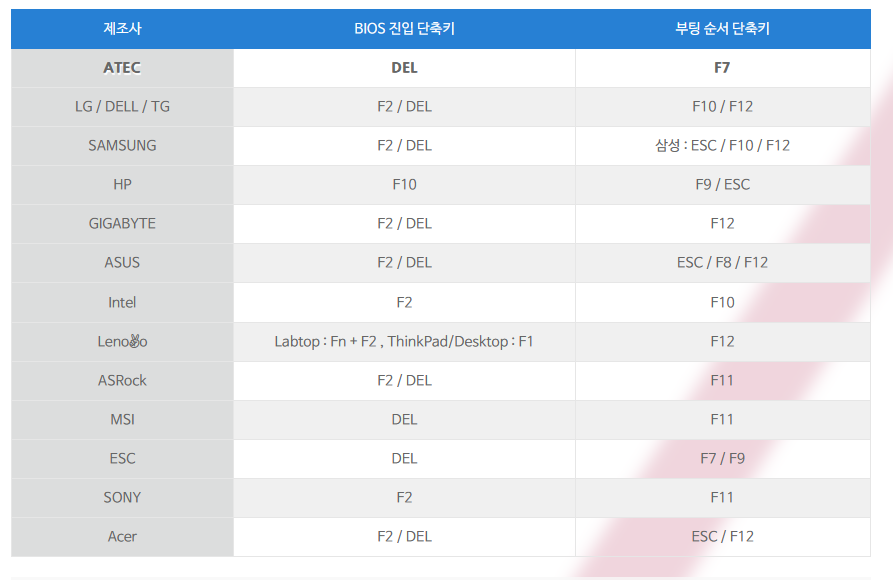
Windows Manager가 아닌 USB 파티션을 통해 부팅해주세요
5. 부팅 및 진행
5.1 Ventoy 부팅
- 부팅 순서 변경 후 PC가 재시작되면 Ventoy 메뉴가 나타납니다.
- 방향키(↑/↓)로 앞에서 복사한 지정된 ISO를 선택하고
Enter를 누릅니다. - 부팅 방식은
Normal을 선택하고Enter를 누릅니다. - ISO 부팅이 시작됩니다.
5.2 키 입력
부팅이 완료되면 라이센스 입력 화면이 나타납니다.
- 라이센스 입력창이 나타나면 본인의 토펠 라이센스 키를 입력합니다.
- 입력 후
Enter를 눌러 확인합니다.
참고
키는 대소문자를 구분할 수 있으니 정확하게 입력하세요.
5.3 임의 TPM 고유 ID 변경 선택
-
첫 번째 숫자: 지정된 범위 내의 숫자를 입력하고
Enter를 누릅니다.Select first number [1~N]: (1~N 사이의 숫자) -
두 번째 숫자: 동일하게 지정된 범위 내의 숫자를 입력하고
Enter를 누릅니다.Select second number [1~N]: (1~N 사이의 숫자)
주의
- 반드시 지정된 범위 안의 숫자를 입력해야 합니다.
- 범위를 벗어나면 오류가 발생하거나 다시 입력을 요구할 수 있습니다.
참고
TPM 고유 ID의 최대 변경 횟수는 (첫 숫자 N) X (두 번쨰 숫자 N)로 첫번째 숫자와 두번째 숫자의 조합으로 변경됨으로, 추가 변경시 이전과 다른 숫자를 입력하여야 합니다
6. 완료
모든 입력이 완료되면 설치/설정 프로세스가 자동으로 진행됩니다.
완료
- 화면에
ok와✓ Done이 표시되면 작업이 정상적으로 끝난 것입니다. - 위 메시지가 표시되지 않을경우 다시 시도해주세요.
문제 해결 (Troubleshooting)
| 증상 | 해결 방법 |
|---|---|
| ISO가 목록에 없음 | ISO가 USB 루트에 정상 복사되었는지 확인 |
| 라이센스가 거부됨 | 대소문자 및 오타 확인과 인터넷 확인 |
| 숫자 입력 오류 | 지정된 범위 내 숫자인지 확인 |
| USB 인식 안 됨 | 다른 USB 포트에 연결 후 재시도 |